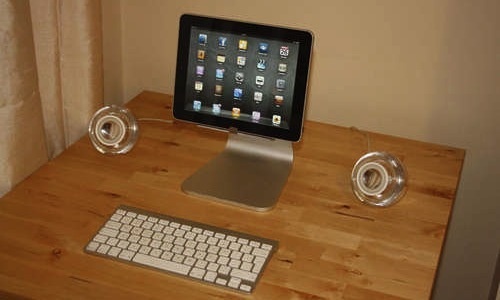
Una de las grandes limitaciones que tiene el iPad es la dependencia de un computador principal para sincronizar contenidos u obtener archivos; sin embargo imagine el siguiente escenario: Su computador principal se ha dañado o se lo robaron y van pasar muchos dias hasta que usted pueda volver a usarlo.
Lo único que usted tiene a mano es el iPad y debe convertirlo de ahora en adelante en su computador principal si no quiere que su productividad se vea afectada en el Trabajo, Universidad o Colegio.
¿Como convertir el iPad en el computador principal?, he aquí algunas recomendaciones.
Primero: Lo Primero.
 Como en toda situación adversa la paciencia es muy importante, va a echar de menos la facilidad con la que usted manejaba su computador, la potencia que tenia, los programas estupendos, los superjuegos, los archivos, el aparato en si… pero no puede hacer uso de esto y obligatoriamente debemos hacer un cambio en nuestras costumbres, porque un tablet no va a brindarle la misma comodidad que tenia con su computador principal; pero afortunadamente usted tiene uno. es un iPad y puede sacarle mucho provecho, los demas no y seguramente si estuvieran en su misma situación lo estarían pasando peor y su productividad se vería muy afectada.
Segundo: Es hora de armarnos con buenas aplicaciones
Ahora que hemos decidido que el iPad ejerza el papel de computador principal, es importante que las mejores aplicaciones siempre nos puedan acompañar ya que nunca sabemos que trabajos escritos, planos, dibujos o ediciones vayamos a requerir en cualquier momento.
¿Que aplicaciones son las recomendadas?:
PARA OFIMATICA
- Quickoffice, Pages, Numbers, Keynote (para trabajar archivos escritos, hojas de calculo y presentaciones).
- Dragon Dictation (para realizar dictados, discursos, memos).
- CalcXT (Una calculadora con hojas de anotaciones para realizar cuentas).
- iBooks (para guardar libros, archivos PDF, catálogos, muestras escritas).
- Ultralingua (Diccionario de Ingles).
- Translator (Traductor de Ingles escrito y con voz).
- PaperDesk (Hacer anotaciones escritas con dibujos).
FOTOGRAFIA Y DISEÑO 2D
- Panoramio (Para obtener fotos alrededor del mundo para edición o como fondo de pantalla).
- PageCapture (Para obtener capturas enteras de una pagina web).
- ArtStudio (Para dibujar y editar fotografías de una forma similar a Photoshop con efectos, capas y formato PSD).
DISEÑO 3D
- Archipelis3D HD (Modelador que puede trabajar en base a imágenes 2D).
- iDough (Modelador con énfasis en escultura).
VIDEO
- OPlayer HD (Para ver películas, series o video con formato diferente al que soporta el iPad)
- ReelDirector y iMovie (para edición de video)
- Justin.tv y USTREAM (para ver transmisiones en vivo de canales nacionales e internacionales de TV)
- Youtube y VEVO (Para ver una gran variedad de videos de Toutube y videos musicales de la plataforma VEVO)
AUDIO
- Garage Band (para crear pistas, mezclas, demos y podcast).
- TuneIn Radio (Escuchar emisoras de radio de Colombia y el mundo, trabaja en segundo plano por lo que se puede trabajar en otra aplicación mientras se escucha).
- djay (Hacer mezclas musicales)
- Reactable (Hacer mezclas y composición de música electrónica)
SOCIAL
- Friendly (para usar Facebook, con chat incluido)
- IM+Pro (Es un Messenger que se puede usar varias cuentas alojadas en Gmail,Hotmail o Yahoo)
- Skype (Es un Messenger que puede usar audio y en el iPad 2 tiene la posibilidad de usar el video)
- Twitter y Tweetdeck (para usar la red social Twitter)
Tercero: Es hora del cambio
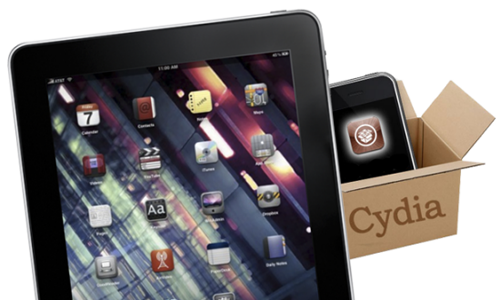
Una vez que ya somos concientes de que el iPad va a ser nuestro computador principal, también debemos serlo con las limitaciones que impone Apple, ya que esto va a limitar nuestra productividad. ¿como lo solucionamos? con el Jailbreak.
Si bien es cierto que Apple advierte claramente sobre realizar este procedimiento, también es cierto que el jailbreak permite muchísimas posibilidades al Hardware del iPad; más allá del mito de que el Jailbreak es para obtener archivos ilegales, algo que cada quien verá si lo hace o no. Pero que es muy apetecido por los usuarios del iPad por el asunto del Hardware.
¿Como se puede pontencializar este Hardware? Con las siguientes aplicaciones:
- iFile(es un administrador de archivos que permite importar y exportar archivos por medio de una memoria USB o el cable USB del iPad) Para ver como funciona puede entrar al siguiente video donde hablamos hace un tiempo sobre esta apliación
- Mouse (Hay gente que no se acostumbra del todo a usar una pantalla touch así que esta aplicación les permite usar un ratón por medio del Bluetooth)
- Musicdog (para escuchar musica online)
- Winterboard (Para personalizar el iPad instalando fondos, iconos o animaciones)
- Celeste: (Para exportar o importar archivos via Bluetooth)
Cuarto: La comodidad ante todo.
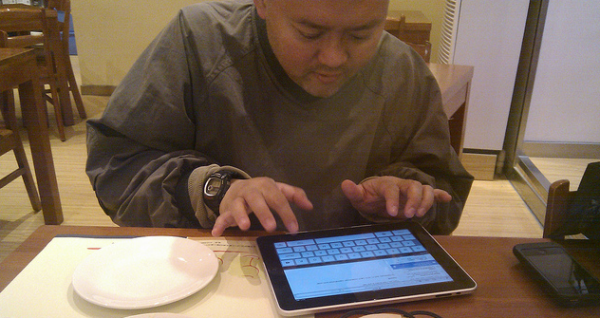
Nuestra mente puede acostumbrarse al iPad relativamente fácil, pero nuestro cuerpo no y el cuello, manos y ojos pueden salir lastimados cuando usamos el iPad “como enseña Apple”.
Para solucionar esto debemos comprar algunos accesorios, pero no se preocupe, no le va a salir tan costoso como cree.
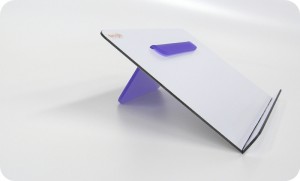
- Use una base sobre la cual apoyar adecuadamente el iPad a su angulo de visión y que no le afecte el cuello, en el mercado se consiguen desde 20.000 pesos en materiales como el plástico y la madera de esas que se usan para los miniportátiles pero sin ventiladores o sistema refrigerante.
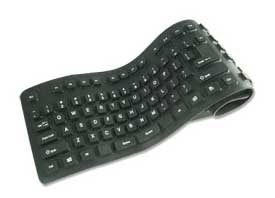
- Use un teclado bluetooth para que sus manos, muñecas y brazos no se lastimen, en el mercado se consiguen teclados de este estilo enrollables desde 25.000 pesos, para que sean fáciles de transportar junto al iPad
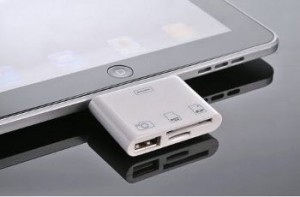
- Accesorio USB para conectar una memoria o tarjeta, ya que no siempre podremos recurrir a una señal de WiFi o 3G para sincronizar archivos; dándonos la posibilidad de sacar del iPad un trabajo importante imprimirlo, quemarlo en un disco o hacer una presentación. Su tranquilidad y su bolsillo se lo agradecerán, en el mercado usted puede conseguir accesorios de este estilo hechos en China desde los 30.000 pesos.
Que bueno esto, es una gran opción